
随着浏览器指纹追踪技术日益隐蔽,常规的无痕模式早已无法满足高标准的合规需求。许多用户在处理敏感业务时,仍面临数据劫持与隐私越权风险。本篇深度Chrome教程摒弃了基础的网页浏览科普,专为对数据安全有严格要求的用户编写。我们将从站点权限沙盒化、账号同步加密、底层DNS防泄漏机制以及深度痕迹阻断四个维度,为您拆解如何将这款主流工具改造为符合零信任标准的防御堡垒。无论是应对流氓插件劫持,还是隔离多端同步风险,这里都有详尽的实操方案与底层逻辑解析。
在复杂的网络环境中,物理隔离往往是防范跨站脚本攻击(XSS)与Cookie窃取的最有效手段。许多用户习惯在同一个浏览器窗口中同时登录个人社交账号与企业内部系统,这种行为极易导致敏感凭证被第三方追踪器关联。

针对此类高风险场景,最佳实践是利用Chrome的“个人资料(Profile)”功能进行硬隔离。在浏览器右上角点击头像,选择“添加”,为工作和生活创建完全独立的Profile。这种机制不仅在视觉上分离了书签和历史,更在底层将Cookies、IndexedDB缓存以及Service Workers进行了物理目录级别的隔离。即使某个生活类网页存在恶意探针,也无法跨越Profile边界读取工作环境中的会话令牌。
此外,必须对全局站点权限进行严格收敛。在地址栏输入 `chrome://settings/content` 进入核心控制台。对于涉及摄像头、麦克风和剪贴板的权限,务必将默认行为从“询问”更改为“不允许”,仅在必要时通过地址栏左侧的锁型图标为特定可信域名(如企业视频会议系统)进行单次授权。这种“默认拒绝,按需放行”的策略,能最大程度降低后台静默窃听的风险。
Chrome的云同步功能虽然极大提升了多端办公的便利性,但将书签、密码和历史记录明文(或仅以Google主密钥加密)存储在云端,对于具有严格数据合规要求的用户而言是不可接受的。
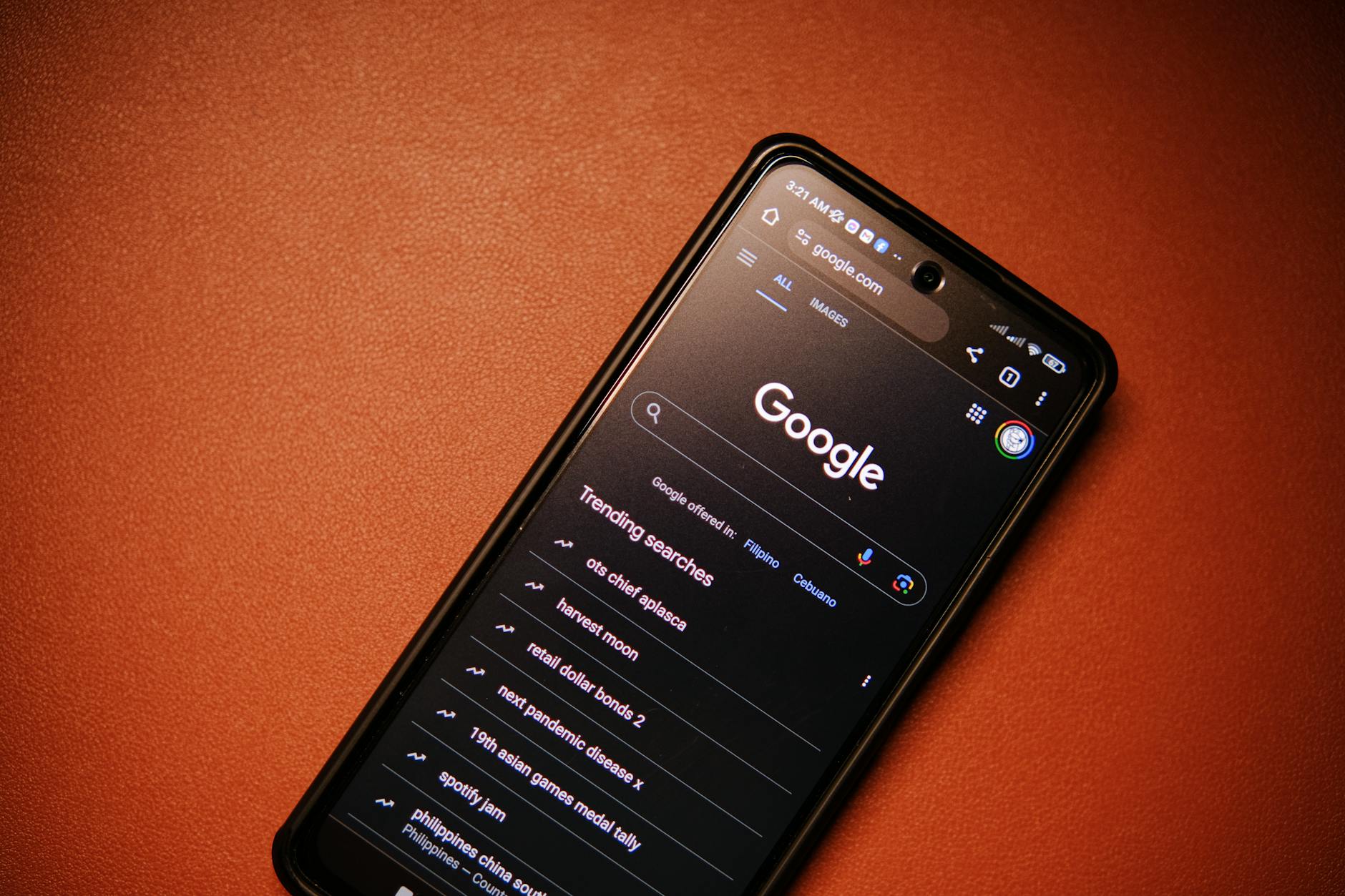
要解决这一信任危机,必须启用“同步密码(Sync Passphrase)”机制。进入 `chrome://settings/syncSetup`,在加密选项中选择“使用同步密码加密同步的所有数据”。一旦设定,系统将使用您自定义的密钥在本地对数据进行AES-256加密后再上传。这意味着包括Google官方在内的任何第三方,在没有该密码的情况下都无法解密您的浏览轨迹。请注意,此操作不可逆且一旦遗失密码将无法找回云端数据,需妥善保管密钥。
在网络链路层,传统的DNS解析请求通常以明文形式发送,极易被ISP(互联网服务提供商)或中间人嗅探,从而暴露您的访问意图。自Chrome 83版本起,浏览器原生支持了DoH(DNS over HTTPS)技术。进入“隐私设置和安全性”中的“安全”面板,开启“使用安全DNS”,并手动选择如Cloudflare (1.1.1.1) 或 Quad9 等注重隐私的提供商。这一配置能将域名解析请求封装在加密的HTTPS隧道中,有效防止DNS污染与流量劫持。
扩展程序是浏览器安全生态中最脆弱的一环。许多看似无害的工具类插件,在被恶意收购或静默更新后,会演变为劫持主页、注入广告或窃取表单数据的木马。

当遇到网页加载异常缓慢或搜索引擎被篡改的故障时,常规的排查往往无济于事。此时应使用Chrome内置的任务管理器(快捷键 `Shift + Esc`)进行底层侦测。观察列表中各项进程的CPU和网络占用率,若发现某插件在未交互状态下持续消耗资源,即可锁定嫌疑目标。随后进入 `chrome://extensions/`,点击该插件的“详细信息”,将其“允许访问网站”的权限从危险的“在所有网站上”降级为“仅在点击时”或指定特定域名,从而彻底切断其后台作恶的途径。
在数据清理方面,常规的 `Ctrl + Shift + Del` 往往无法清除顽固的本地缓存。部分恶意站点会利用 Service Workers 在后台持续运行。深度清理需要进入 `chrome://settings/siteData`(所有网站数据和权限),搜索可疑域名并执行强制删除。对于高密级环境,建议在隐私设置中开启“关闭所有窗口时清除Cookie及网站数据”,实现每次会话的“阅后即焚”。
Google在Chrome的安全防御机制上投入了大量资源,但安全与隐私往往需要权衡。在 `chrome://settings/security` 中,浏览器提供了“标准保护”与“增强型保护”两种模式。
自Chrome 117版本引入主动式“安全检查(Safety Check)”以来,增强型保护能够实时拦截钓鱼网站和恶意下载。然而,从严格的隐私合规角度来看,开启“增强型保护”意味着浏览器会将您访问的部分URL、下载的文件样本以及扩展程序活动遥测数据,实时发送至Google服务器进行云端分析。
对于处理机密商业数据或受限于数据出境法规的用户,这种遥测机制可能构成合规漏洞。因此,专业的建议是:保留“标准保护”模式,关闭“帮助改善网络安全”(停止发送URL遥测),转而通过部署企业级防火墙、配置严格的本地HOSTS文件以及使用专业的端点防护平台(EPP)来弥补云端实时查杀的缺失。这种配置方式将控制权牢牢掌握在本地,避免了敏感业务URL(可能包含Token或内部参数)的意外泄露。
构建安全的浏览器环境并非一劳永逸的配置,而是一场持续的动态防御过程。本篇Chrome教程从底层隔离、加密同步、故障排查到合规调优,为您提供了一套系统性的安全加固方案。然而,浏览器只是终端安全体系中的一个节点,面对日益复杂的APT攻击与社会工程学威胁,企业与个人还需要建立更全面的纵深防御体系。
如果您正在为团队规划统一的终端安全策略,或者希望获取更多关于防追踪、防指纹识别的高级配置指令,欢迎点击下方链接,下载我们最新编制的《企业级终端沙盒配置与隐私合规白皮书》,获取可直接落地的安全部署模板与审计清单。
