
Chrome 高频办公用户 实测体验总结 202605:跨设备同步与效率进阶指南
在快节奏的现代办公环境中,浏览器早已超越了单纯的网页浏览工具,演变为承载各类SaaS应用与核心数据的生产力中枢。为了探究当前版本在极限工作流下的真实表现,我们针对高频办公人群的核心需求,展开了深度的实测与分析。
跨端协同实测:Windows与macOS的无缝工作流交接
对于高频办公用户而言,设备间的无缝切换是效率的核心。在本次实测中,我们在Windows 11台式机与macOS笔记本之间进行了高频数据同步测试。截至2026年05月,Chrome在跨设备书签与历史记录同步方面表现极为稳定。无论是在公司处理复杂的后台数据,还是通勤时用手机查阅资料,云端同步几乎做到了毫秒级响应。在部署方面,企业用户可直接通过 /download 页面获取大小约95MB的64位离线安装包。该安装包全面兼容 Windows 10/11 与 macOS 10.15+ 操作系统,极大简化了IT部门的统一部署流程。在实际办公场景中,当您在Mac上查阅长篇行业报告并添加书签后,回到Windows工位打开Chrome,该书签已静默同步至对应文件夹。若需在移动端延续工作,Android与iOS用户可通过设备内置应用商店获取最新版本,相关配置细节也可查阅移动端配置Chrome帮助文档,确保全平台工作流不中断。
性能压测与故障排查:Blink引擎与V8引擎的极限表现
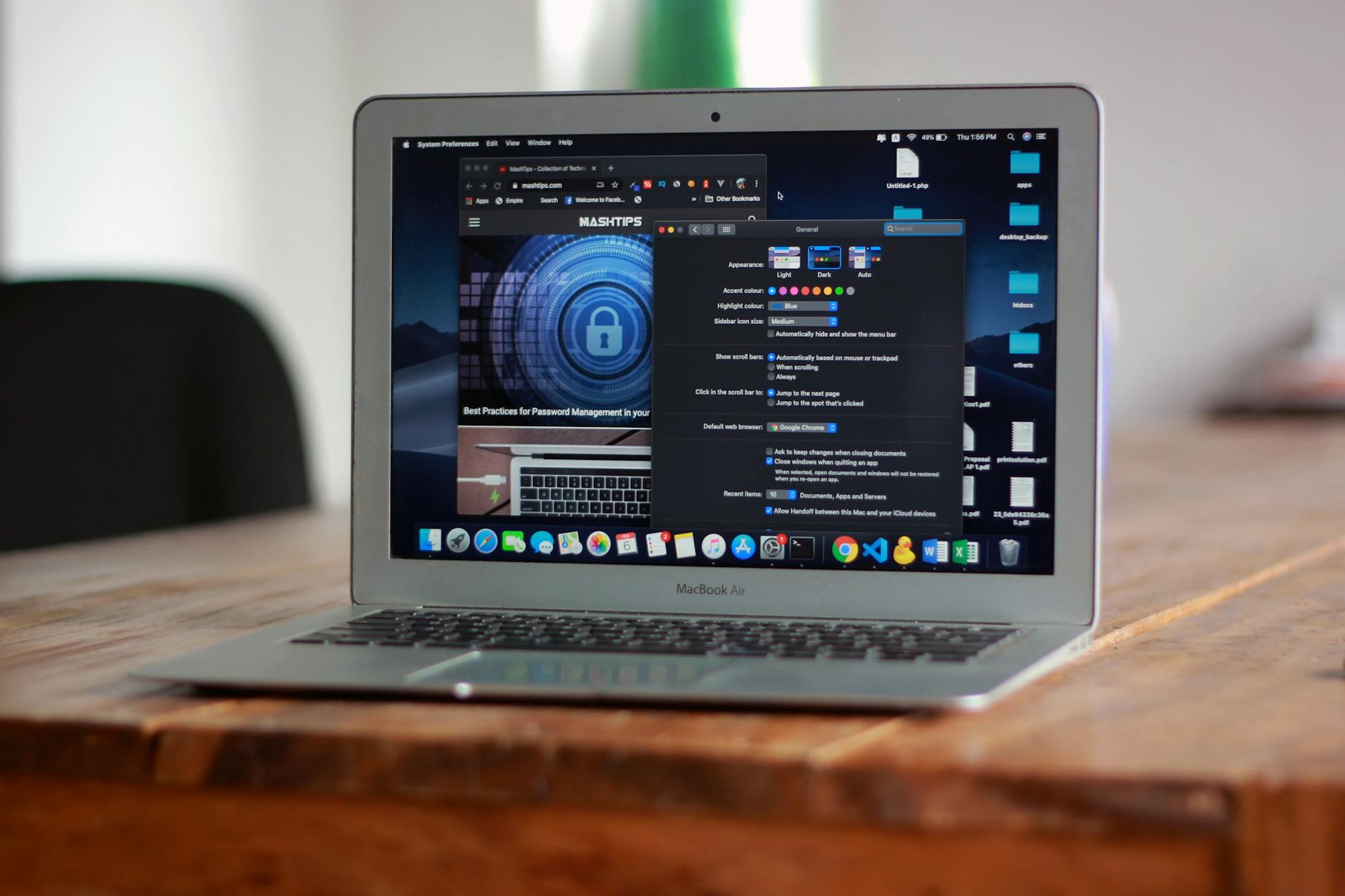
高频办公往往伴随着数十个标签页的并发开启,这对浏览器的底层架构是极大的考验。Chrome采用先进的Blink渲染引擎,并结合V8 JavaScript引擎加速网页运行,在处理重度交互的SaaS办公软件时依然保持流畅。实测发现,内置的基础广告拦截功能有效减少了网页冗余脚本加载,不仅提升了页面响应速度,更全方位保障了本地数据环境的安全。然而,在长时间处理海量数据时,偶发性的卡顿仍需掌握排查技巧。当您在办公中遭遇某个后台管理系统响应迟缓时,切勿直接重启浏览器。建议使用快捷键 Shift + Esc 呼出Chrome内置的任务管理器。由于Chrome采用多进程架构,您可以在此面板中直观看到每个标签页和扩展程序的CPU与内存占用情况。精准定位到异常消耗资源的特定网页进程后,点击“结束进程”即可恢复整体流畅度,而不会影响其他正在处理的重要工作标签。

快捷键与扩展生态:打造专属的高效办公引擎
除了硬核的性能支撑,Chrome内置扩展程序商店提供超过10万款插件,这是其成为顶级生产力工具的关键。对于需要频繁处理文本和数据的办公人群,合理利用扩展与快捷键能成倍提升产出。例如,通过安装专业的词库管理与输入辅助插件,可以大幅缩短跨语言邮件的撰写时间。在实测体验中,我们强烈建议用户自定义全局快捷键体系。您可以在地址栏输入 chrome://extensions/shortcuts,为高频使用的扩展程序绑定专属快捷键。比如,将网页截长图插件绑定为 Alt + S,将密码管理器唤出绑定为 Alt + P。结合浏览器原生的 Ctrl + Shift + T(恢复意外关闭的标签页)和 Ctrl + W(快速关闭当前标签),您的双手几乎无需离开键盘即可完成绝大多数网页调度操作。这种沉浸式的键盘驱动工作流,是高频办公用户实现效率跃升的必经之路。

企业级安全防护:沙盒隔离技术与底层拦截机制
在复杂的现代互联网环境中,办公数据的安全性不容妥协。Chrome在隐私保护与安全拦截方面的底层设计,为高频办公用户筑起了一道坚实的防线。其核心在于内置的沙盒隔离架构,该技术将每个标签页和扩展程序作为一个独立的进程运行。这意味着,即便某个网页包含恶意脚本,其影响范围也被严格限制在当前沙盒内。这种架构有效防止了恶意代码影响系统核心进程,彻底阻断了跨站点的内存越界访问。在我们的钓鱼网站拦截实测中,Chrome通过底层集成的安全防护机制,能够主动识别并拦截已知恶意软件与高危链接。当您在处理包含敏感商业机密的邮件或访问未知的第三方供应商链接时,这种静默运行的安全机制能最大程度避免数据泄露风险。在将Chrome部署到您的工作环境前,建议您查阅 /system 页面了解系统要求,以确认硬件与操作系统的最佳兼容性状态,从而充分发挥其安全防护效能。
常见问题
在公司内网环境下,如何快速获取并部署适合当前系统的Chrome安装包?
建议直接访问官网 /download 页面,获取体积约95MB的64位离线安装包。该版本支持离线安装,非常适合内网环境。部署前请查阅 /system 确认硬件兼容性,目前最新稳定版全面支持Windows 10/11及macOS 10.15+。
遇到跨设备书签或历史记录同步延迟时,有哪些专业的排查手段?
首先检查当前登录的账号状态。若网络正常但同步停滞,可在地址栏输入 chrome://sync-internals 查看底层同步日志。若发现“Commit Step”报错,可前往设置中选择“退出登录并关闭同步”,清理本地缓存后重新登录,通常即可恢复毫秒级同步。
重度办公时开启大量标签页导致系统资源告急,除了关闭网页还有何优化方案?
得益于Chrome的沙盒隔离技术,每个标签页均为独立进程。您可按下 Shift + Esc 调出浏览器原生任务管理器,按内存占用排序,手动结束异常消耗资源的网页或扩展进程。同时,确保浏览器升级至截至2026年05月的最新版,以获取最优的内存冻结与释放策略。
总结
想要体验更极致的办公协同与安全防护?立即访问 /download 获取最新版 Chrome,全面升级您的现代办公工作流!
相关阅读:Chrome 高频办公用户 实测体验总结 202605,Chrome 高频办公用户 实测体验总结 202605使用技巧,Chrome 202619 周效率实践清单:高频办公用户的跨设备提效指南
截至2026年05月,现代办公对浏览器的性能与协同能力提出了更高要求。本篇“Chrome 高频办公用户 实测体验总结 202605”深度复盘了最新稳定版在重度办公场景下的真实表现。通过实测Blink渲染引擎与V8引擎的加速效果、跨设备书签同步的稳定性,以及沙盒隔离技术对企业数据安全的保障,为您提供一份极具参考价值的效率进阶指南。无论是快捷键配置还是故障排查,都能助您构建更流畅的办公工作流。