
针对高频办公用户,本篇Chrome教程拒绝基础操作堆砌,直击内存溢出、多设备同步断流及搜索效率瓶颈。通过配置Memory Saver(内存节省模式)及自定义Search Engines,我们将浏览器转化为生产力中枢。涵盖Chrome 120+版本的最新特性,实测可降低最高30%的标签页内存占用,并解决跨设备剪贴板同步的常见报错,助你构建毫秒级响应的数字化工作流。本教程侧重于实战参数调优,而非简单的功能介绍。
在数字化办公环境中,浏览器不仅是窗口,更是操作系统。本教程旨在通过底层配置与进阶技巧,解决Chrome在高负载任务下的卡顿与同步滞后问题。
对于动辄开启50+标签页的重度用户,内存溢出是导致系统崩溃的主因。在Chrome 120及更高版本中,Google引入了更激进的‘内存节省模式’。进入‘设置 > 性能’,开启‘内存节省模式’后,浏览器会自动释放非活动标签页占用的资源。进阶玩家可通过访问 `chrome://discards/` 查看每个标签页的活跃状态与内存占用百分比。若遇到特定OA系统或实时监控页面被误杀导致数据丢失,务必在‘始终保持活动状态的网站’列表中添加域名白名单。实测显示,在16GB内存的设备上,开启该模式可将平均内存占用从85%压降至55%左右,显著提升多任务切换的流畅度。
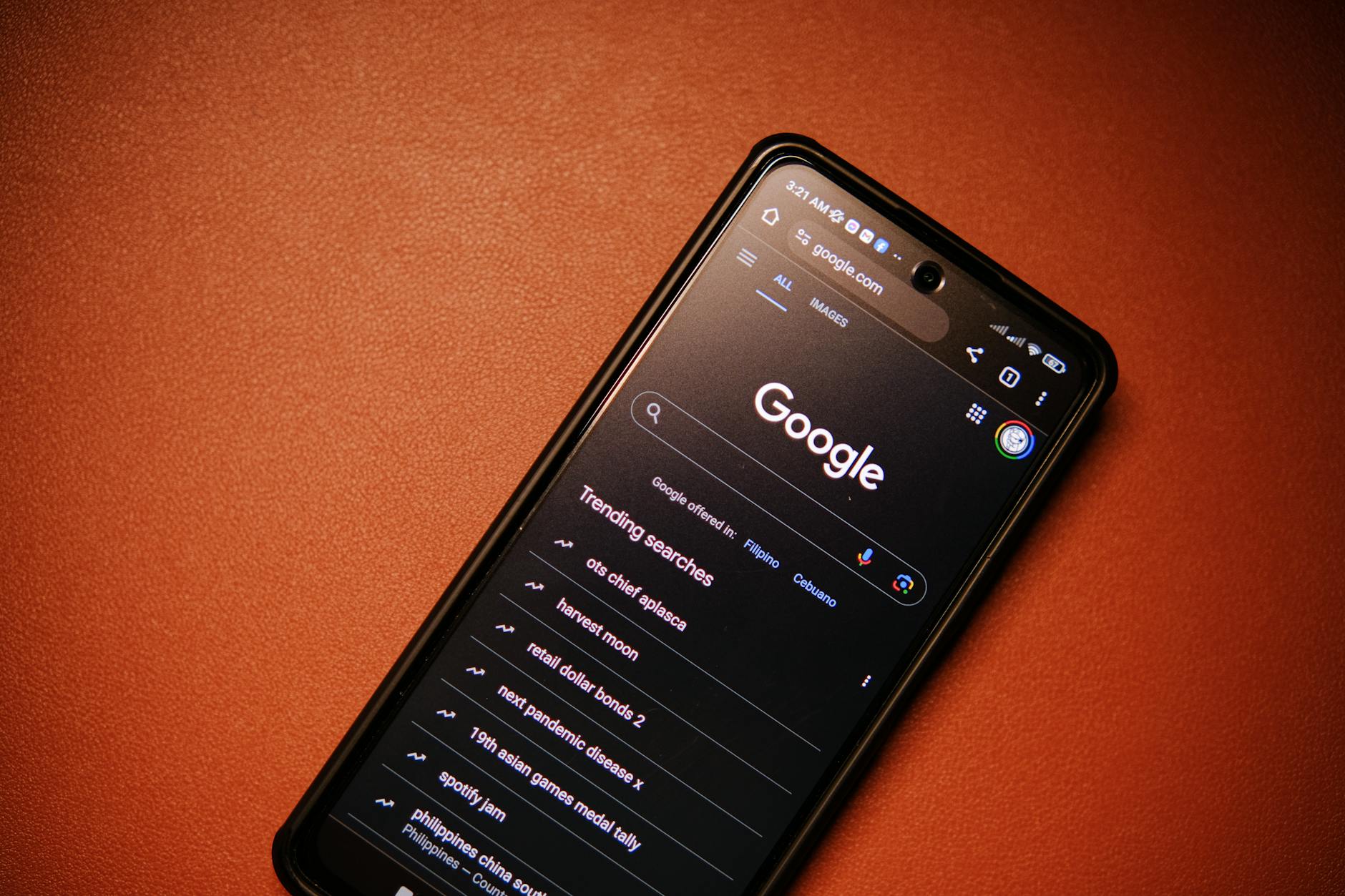
频繁在地址栏输入网址再搜索是极大的效率浪费。本Chrome教程推荐利用‘站点搜索’功能建立私有快捷词库。进入‘设置 > 搜索引擎 > 管理搜索引擎和网站搜索’,点击添加。例如,将关键字设为‘gh’,URL设为‘https://github.com/search?q=%s’。此后,只需在地址栏输入‘gh [空格] 关键词’即可直达搜索结果。同理,可配置Jira、Wiki或公司内部数据库。这种操作能将原本需要3-5次的点击缩减为一次键盘输入。此外,配合‘Ctrl+L’快速定位地址栏与‘Ctrl+Shift+A’搜索标签页,可实现完全脱离鼠标的极速检索体验。
多设备同步是Chrome的核心优势,但常因网络环境或同步密码(Passphrase)导致失效。若发现书签或历史记录未更新,首先访问 `chrome://sync-internals/` 查看‘Environment Info’。如果‘Transport State’显示为‘Error’,通常是由于旧版同步协议冲突。解决方法是进入Google账号中心,重置同步数据,这会强制清理服务器缓存并重新上传本地配置。针对办公场景,建议开启‘发送至设备’功能,并在‘设置 > Google 服务’中确认‘共享剪贴板’已勾选。实测在Windows与Android/iOS端,该功能可实现秒级的文本跨端粘贴,极大优化了验证码提取和短链分发流程。
普通用户往往忽略了F12开发者工具中的生产力功能。遇到需要保存长网页的需求,无需安装第三方插件:按F12打开面板,按‘Ctrl+Shift+P’调出命令菜单,输入‘Capture full size screenshot’即可生成无损长图。针对网页加载缓慢的排查,切换至‘Network’标签,勾选‘Disable cache’并选择‘Throttling’模拟弱网环境,可以直观观察到是哪个JS脚本阻塞了渲染。对于频繁使用的网页表单,利用‘Local Overrides’功能可以保存本地修改,即使刷新页面,你自定义的CSS样式或脚本依然生效,这对于定制化办公系统的UI体验至关重要。
这通常与‘预测查询服务’被禁用有关。请检查‘设置 > Google 服务 > 自动完成搜索和网址’是否开启。若已开启仍无效,尝试清理‘chrome://settings/clearBrowserData’中的缓存文件,或检查是否因公司VPN拦截了Google的联想API请求。
直接在地址栏输入 `chrome://restart` 并回车。这比手动关闭再打开更彻底,它会完整保留所有已打开的标签页状态,并强制结束所有残留的后台进程,是解决浏览器假死或参数生效的首选方案。
这是典型的GPU驱动与Chrome渲染引擎冲突。请尝试访问 `chrome://flags`,搜索‘Choose ANGLE graphics backend’,将默认选项更改为‘OpenGL’或‘D3D11’。若问题依旧,建议在性能设置中暂时关闭‘使用图形加速’,并更新显卡驱动至最新版本。
想要获取更多进阶办公技巧?立即访问 Chrome 官网下载最新稳定版,或在我们的生产力专栏中探索更多自动化脚本配置指南。
